
利用ガイド
ヘルパースケジュールの確認方法
Curae の「スタッフスケジュール」画面で、全スタッフ・特定スタッフの訪問予定を月/週/日の 3 ビューで確認する方法を解説します。月次スケジュールの印刷にも対応しています。
公開: 2026年5月10日 · 更新: 2026年5月10日
本ページでは、ヘルパー(スタッフ)の訪問予定を確認する方法を解説します。 スタッフスケジュールには 全体ビュー(全スタッフ俯瞰)と 個別ビュー(特定スタッフ詳細)の 2 種類があり、それぞれ月/週/日の 3 つの表示形式に切り替えられます。
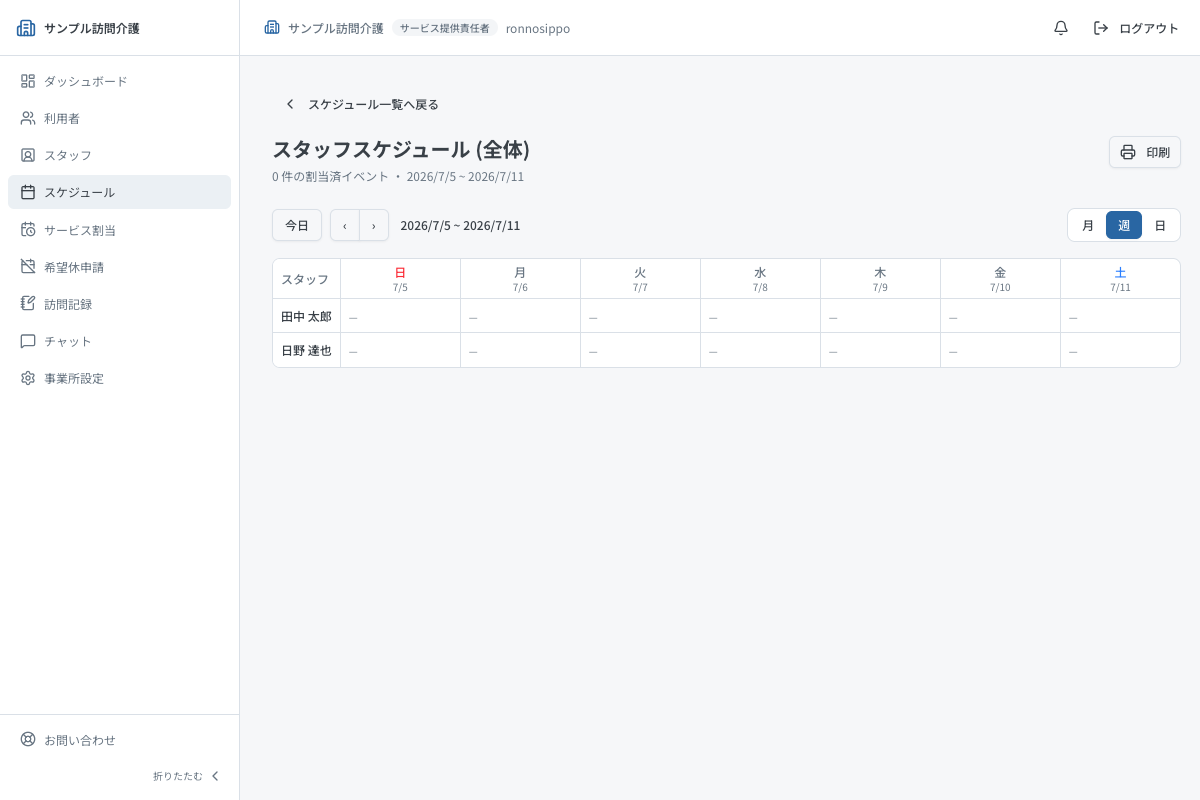
全スタッフのスケジュール(全体ビュー)
1. 画面を開く
左メニュー → 「スケジュール」 → 「スタッフスケジュール(全体)」 をクリックします。
画面上部に当月の予定件数と現在表示中の年月が表示されます。
2. 表示形式を切り替える
ヘッダ右側のビュー切替で、月/週/日を選択できます。
| ビュー | 用途 |
|---|---|
| 月ビュー | カレンダーグリッド形式で月全体を俯瞰 |
| 週ビュー | スタッフ × 時間帯の 2 次元テーブル |
| 日ビュー | その日の全スタッフの訪問を時系列カードで表示 |
3. 個別スタッフへドリルダウン
週ビューや日ビューでスタッフ名をクリックすると、そのスタッフの個別ページに遷移します。
特定スタッフのスケジュール(個別ビュー)
URL 例:/app/{orgId}/schedules/workers/{workerId}
全スタッフ画面からスタッフ名をクリック、またはヘルパー情報の更新方法から該当スタッフの詳細ページへ移動して開けます。
ビュー(月/週/日)の切替は全体ビューと共通です。
| 表示項目 | 補足 |
|---|---|
| 時刻 | 開始 〜 終了 |
| 利用者名 | クリックで利用者詳細へ |
| サービス名 | サービスごとに色分け |
月次スケジュールを印刷する
ヘッダ右側の 「印刷」 ボタンで、現在表示中のビューの内容をそのまま印刷できます。 日付ごとの紙面シフト表として配布する用途に便利です。
URL からビューを保存する
ビュー切替や日付選択は URL クエリパラメータに反映されるため、特定の週・月のビューをブックマーク保存・共有できます。
例:?view=week&week=2026-05-04