
利用ガイド
ヘルパー情報の更新方法
Curae でヘルパー(スタッフ)情報を追加・更新する方法を解説します。基本情報に加えて、保有スキル・勤務時間・対応不可ケアサービスを同じ画面から管理できます。
公開: 2026年5月10日 · 更新: 2026年5月10日
本ページでは、ヘルパー(スタッフ)情報を Curae 上で管理する方法を解説します。 新人スタッフの入社時はもちろん、保有スキルの追加・勤務時間の変更・対応不可ケアサービスの設定も同じ画面で完結します。
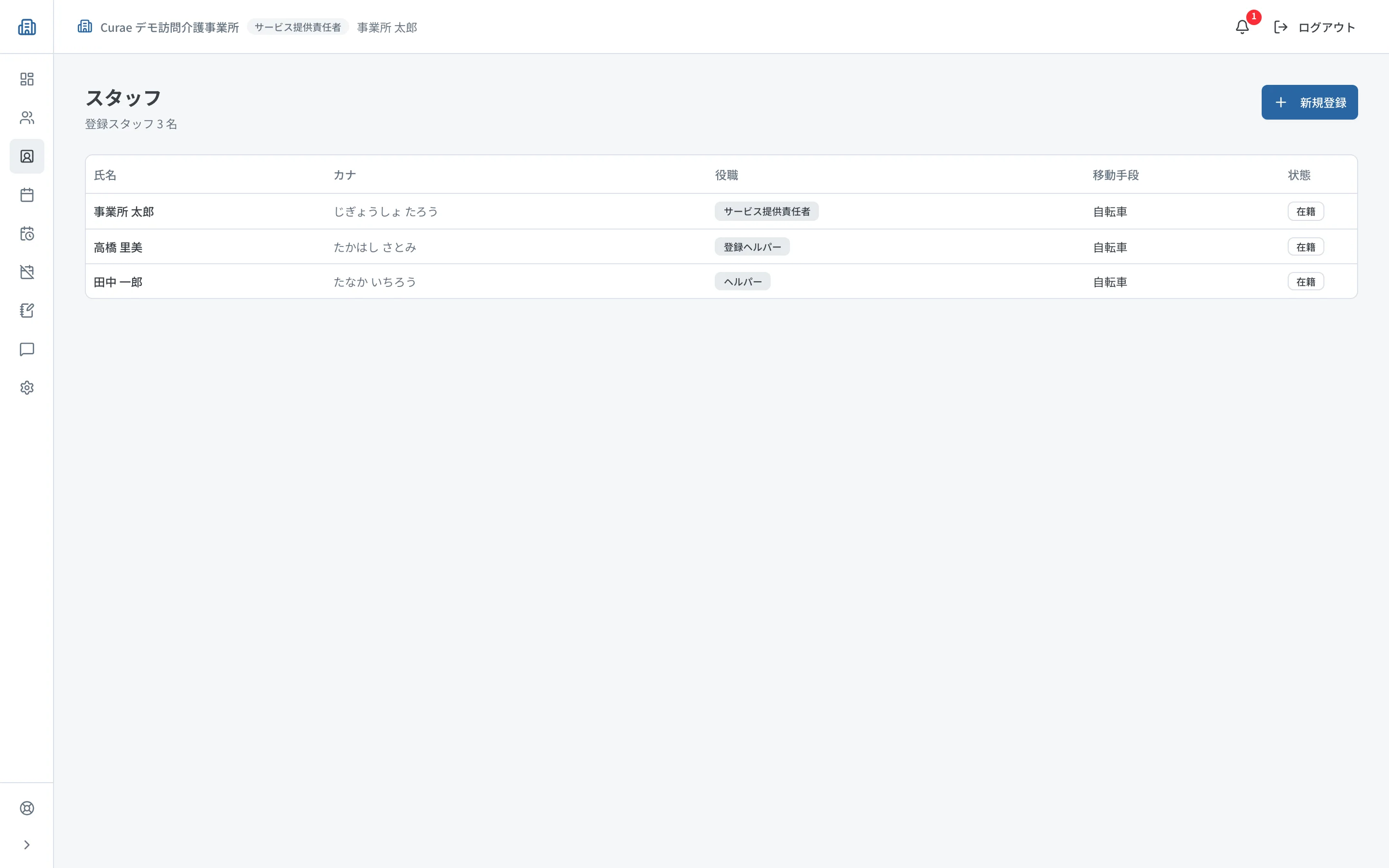
ヘルパーの新規登録
1. 「スタッフ」一覧画面を開く
左メニュー → 「スタッフ」 をクリックします。
2. 「新規登録」ボタンをクリック
画面右上の 「新規登録」 ボタンから登録フォームに遷移します。住所欄には事業所の住所が既定値として入ります。
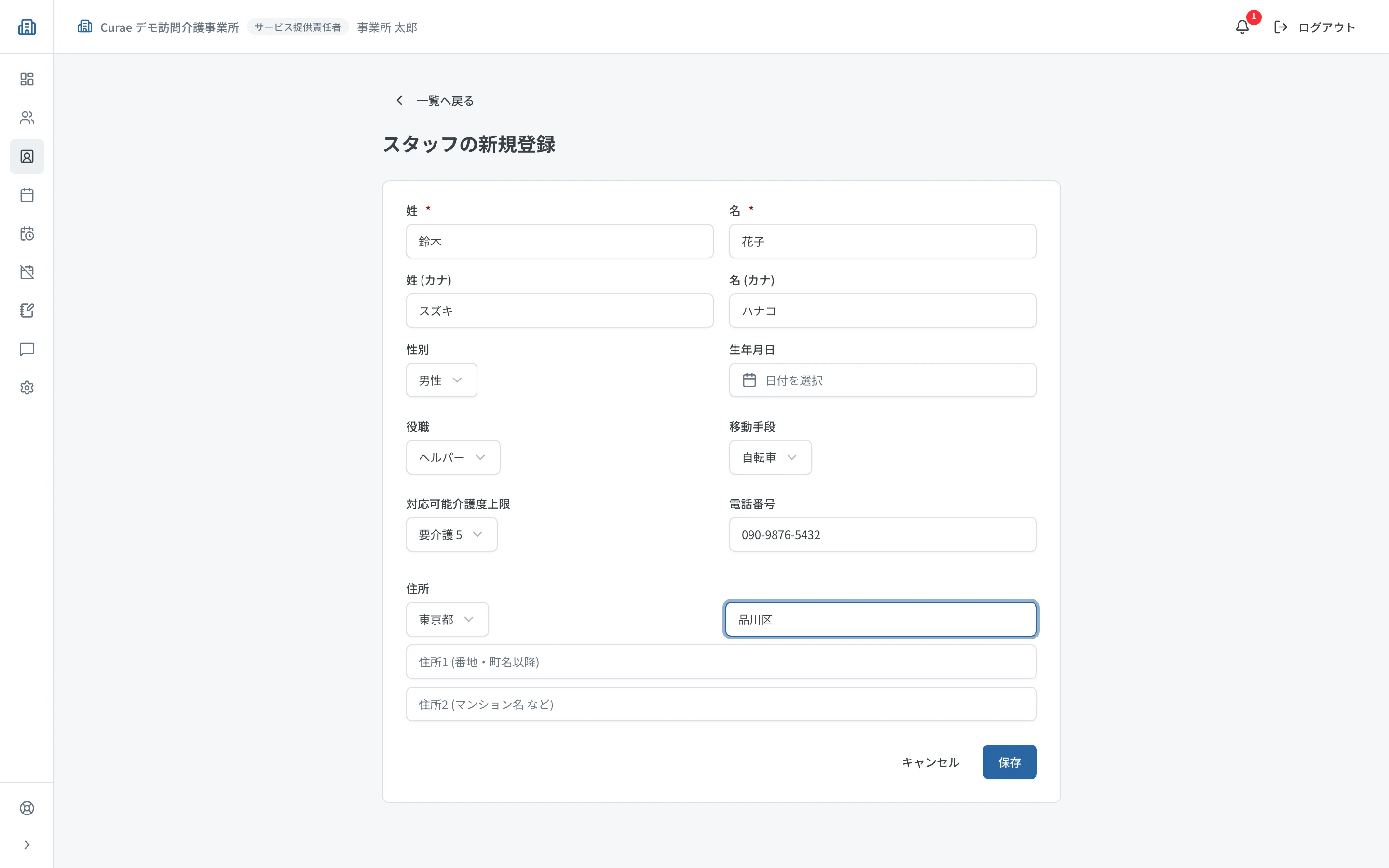
3. 基本情報を入力
| 項目 | 必須 | 備考 |
|---|---|---|
| 姓・名 | ◎ | 1 文字以上 |
| 姓(カナ)・名(カナ) | × | 検索性向上のため入力推奨 |
| 性別 | × | 男性/女性 |
| 生年月日 | × | — |
| 役職 | × | 管理者/ヘルパー/登録ヘルパー(既定:ヘルパー) |
| 移動手段 | × | 徒歩/自転車/車(既定:自転車) |
| 対応可能介護度上限 | × | 要支援 1 〜 要介護 5(既定:要介護 5) |
| 電話番号 | × | — |
| 住所 | × | 移動時間計算の元データ |
4. 「保存」ボタンをクリック
登録が完了し、スタッフの詳細ページに自動遷移します。
保有スキルを登録する
詳細ページの 「保有スキル」 セクションから追加・削除します。 スキルマスタの設定方法はスキル・資格の更新方法を参照してください。
スキルは訪問予定の割当時に 「このサービスを実施できるスタッフかどうか」 の判定に使われます。
勤務時間を設定する
詳細ページの 「勤務時間」 セクションで曜日別の勤務時間を設定します。
| 設定方法 | 内容 |
|---|---|
| プリセット | 「平日 9-18 / 土日休」などのテンプレートを 1 クリック適用 |
| 個別設定 | 曜日ごとに開始・終了時刻を入力 |
設定された勤務時間は 自動割当 の制約条件として利用されます。
対応不可ケアサービスを設定する
詳細ページの 「対応不可ケアサービス」 セクションで、このスタッフが提供できないサービスを指定できます。 (例:医療的ケアは対応できないスタッフ)
ここに含まれるサービスは、自動割当時にこのスタッフへ振られなくなります。
月次実績を確認する
詳細ページから 「月次実績」 ボタンで、スタッフのパフォーマンスページ(訪問件数・勤務日数・延べ時間など)を確認できます。
編集・停止
詳細ページ右上の 「編集」 ボタン(鉛筆アイコン)でモーダル編集できます。 退職時は 有効/停止 を切り替えてください。停止状態のスタッフは新規割当の対象外になります。