
利用ガイド
アカウントの追加・更新方法
Curae のログインアカウントを「メンバー招待」で追加する方法、招待状況の確認方法、未紐付スタッフの管理方法を解説します。
公開: 2026年5月10日 · 更新: 2026年5月10日
本ページでは、Curae にログインできるアカウントを追加・更新する方法を解説します。 新規スタッフが Curae の利用を始める際は、本手順で メンバー招待 を送信してください。招待されたスタッフがメール内のリンクから自分でパスワードを設定するだけで、すぐに利用を開始できます。
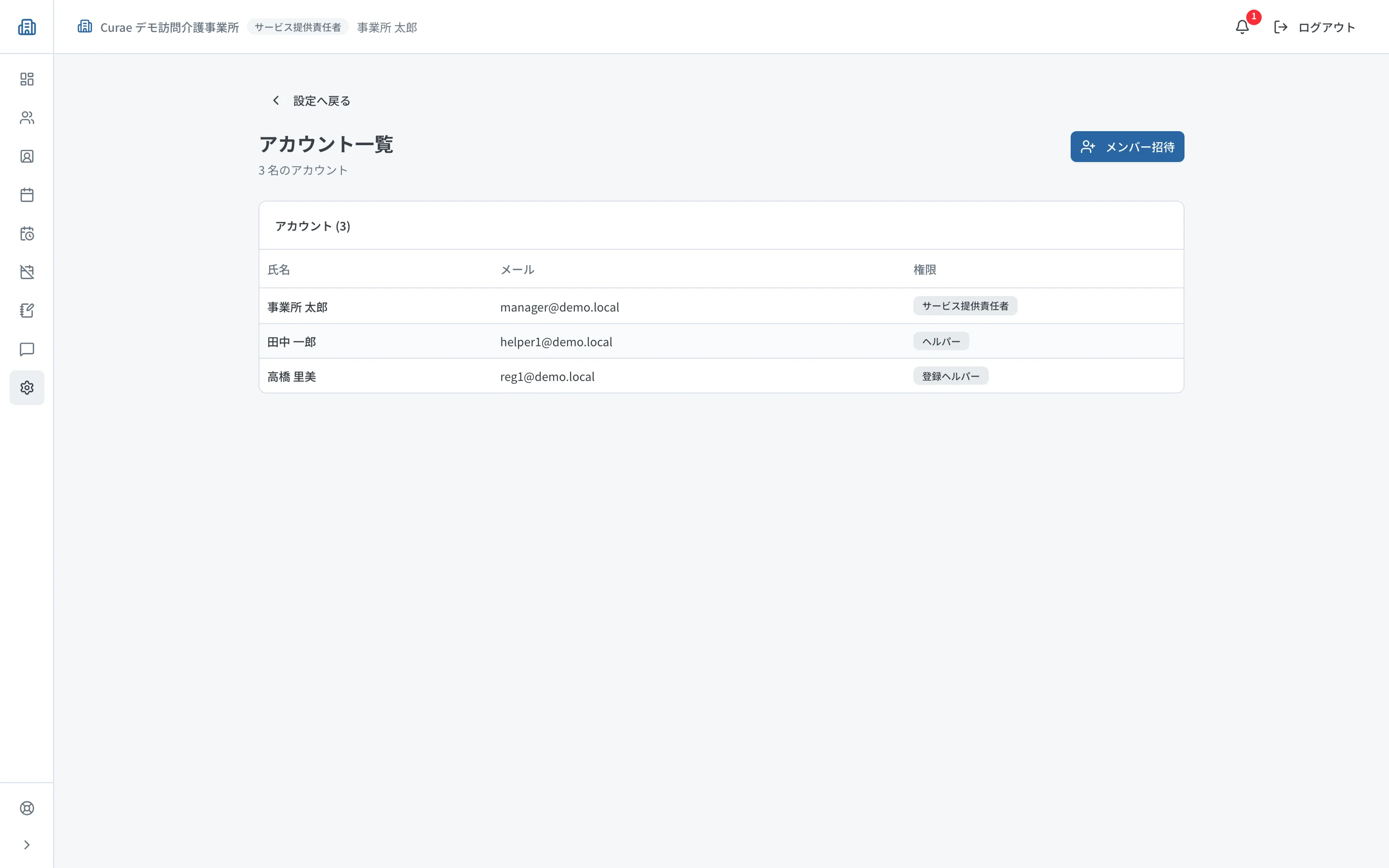
アカウント一覧の見方
左メニュー → 設定 → 「アカウント」 をクリックします。
画面は 2 つのテーブルで構成されています。
| セクション | 内容 |
|---|---|
| アカウント一覧 | 登録済みのメンバー(氏名・メール・権限) |
| 未紐付スタッフ一覧 | スタッフ(Worker)として登録されているがログインアカウントが未紐付の人 |
ヘッダ部分に 「N 件の招待を承諾待ちです」 と出ている場合は、招待中(未承諾)の招待がある状態です。
アカウントを追加する(メンバー招待)
1. 「メンバー招待」ボタンをクリック
アカウント一覧の右上 「メンバー招待」 から招待画面へ移動します。
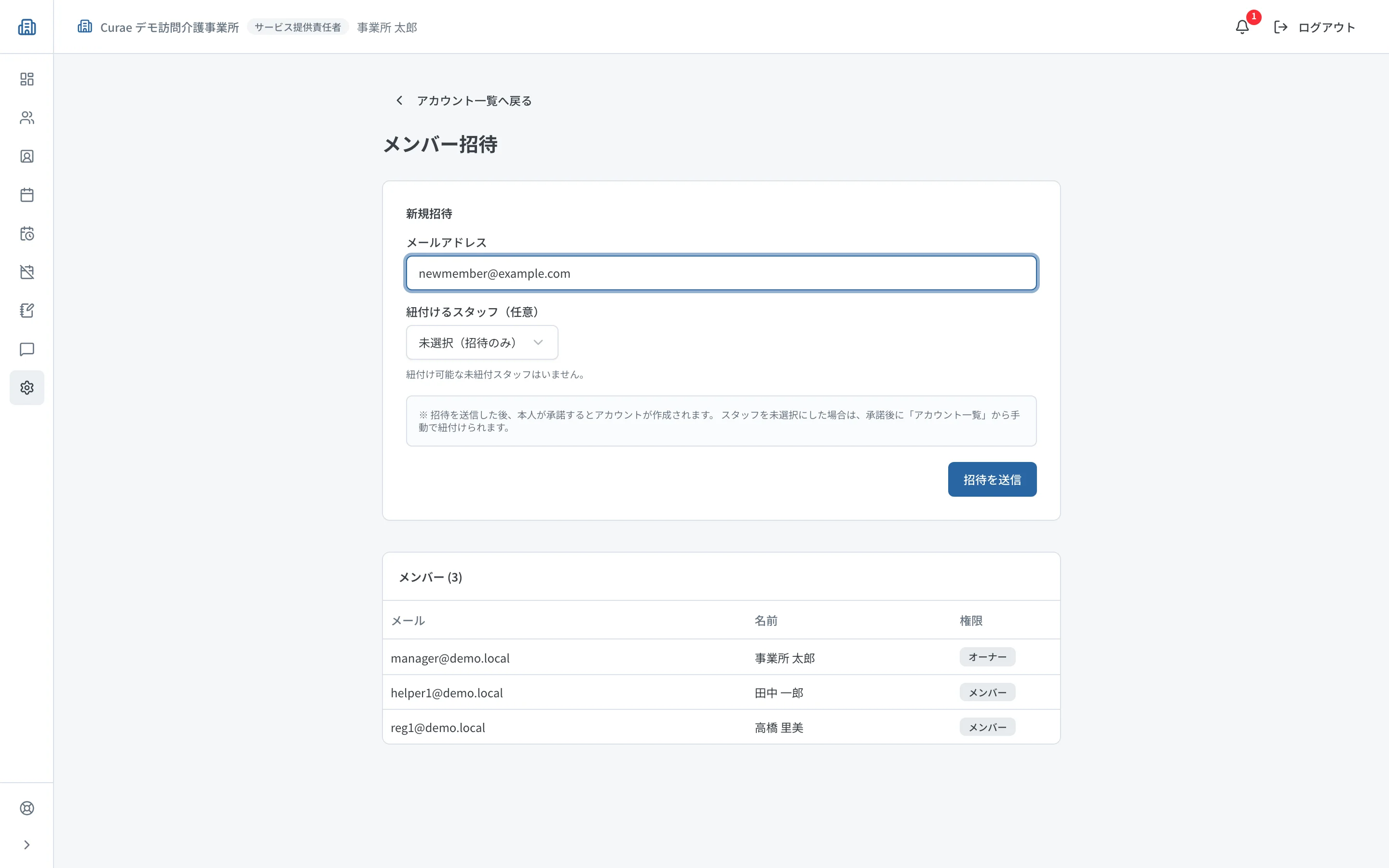
2. メールアドレスとスタッフ紐付けを入力
| 項目 | 必須 | 備考 |
|---|---|---|
| メールアドレス | ◎ | 招待先のメールアドレス |
| 紐付けるスタッフ | × | 「未紐付スタッフ」から選択。後から紐付けも可 |
紐付けるスタッフを選んでおくと、招待を承諾した時点で アカウント ↔ スタッフ が自動的に関連付けられます。
3. 「招待を送信」ボタンをクリック
招待先のメールアドレスに承諾用リンクが届きます。リンクの有効期限はメール本文に記載されています。
招待状況を管理する
招待画面の 「招待中一覧」 で、未承諾の招待を一覧確認できます。
| 列 | 内容 |
|---|---|
| メール | 招待先 |
| 紐付け予定スタッフ | 設定した場合のみ |
| 権限 | オーナー/メンバー |
| 有効期限 | 期限切れの招待は再送が必要 |
| 操作 | 「再送」ボタン |
期限切れまたは届かない場合は 「再送」 で同じ招待リンクを再送信できます。
アカウントの権限変更・停止
アカウント一覧から個別アカウントをクリックすると、詳細ページが開きます。
| 操作 | 説明 |
|---|---|
| 権限変更 | オーナー ↔ メンバー(自分自身は不可) |
| 停止 | ログイン不可状態にする(自分自身は不可) |
| スタッフ紐付け | 未紐付の場合に追加可能 |
未紐付スタッフを後から紐付ける
スタッフ(Worker)が先に登録されていて、後からアカウントを発行するパターンも可能です。
- アカウント一覧の 「未紐付スタッフ一覧」 で対象スタッフを確認
- 「メンバー招待」から、紐付けるスタッフ欄でそのスタッフを選択
- 招待を送信