
利用ガイド
ログイン方法
Curae の Web アプリにメールアドレスとパスワードでログインする方法、パスワードを忘れたときのリセット手順、招待リンクから初回ログインする方法を解説します。
公開: 2026年5月10日 · 更新: 2026年5月10日
本ページでは、Curae の Web アプリケーションにログインする方法を解説します。 Curae のアカウントは、サービス提供責任者(オーナー)が 「メンバー招待」 から発行します。アカウントの新規発行手順はアカウントの追加・更新方法を参照してください。
ログイン方法
1. Curae にアクセス
https://app.curae.jp/auth/sign-in にアクセスします。
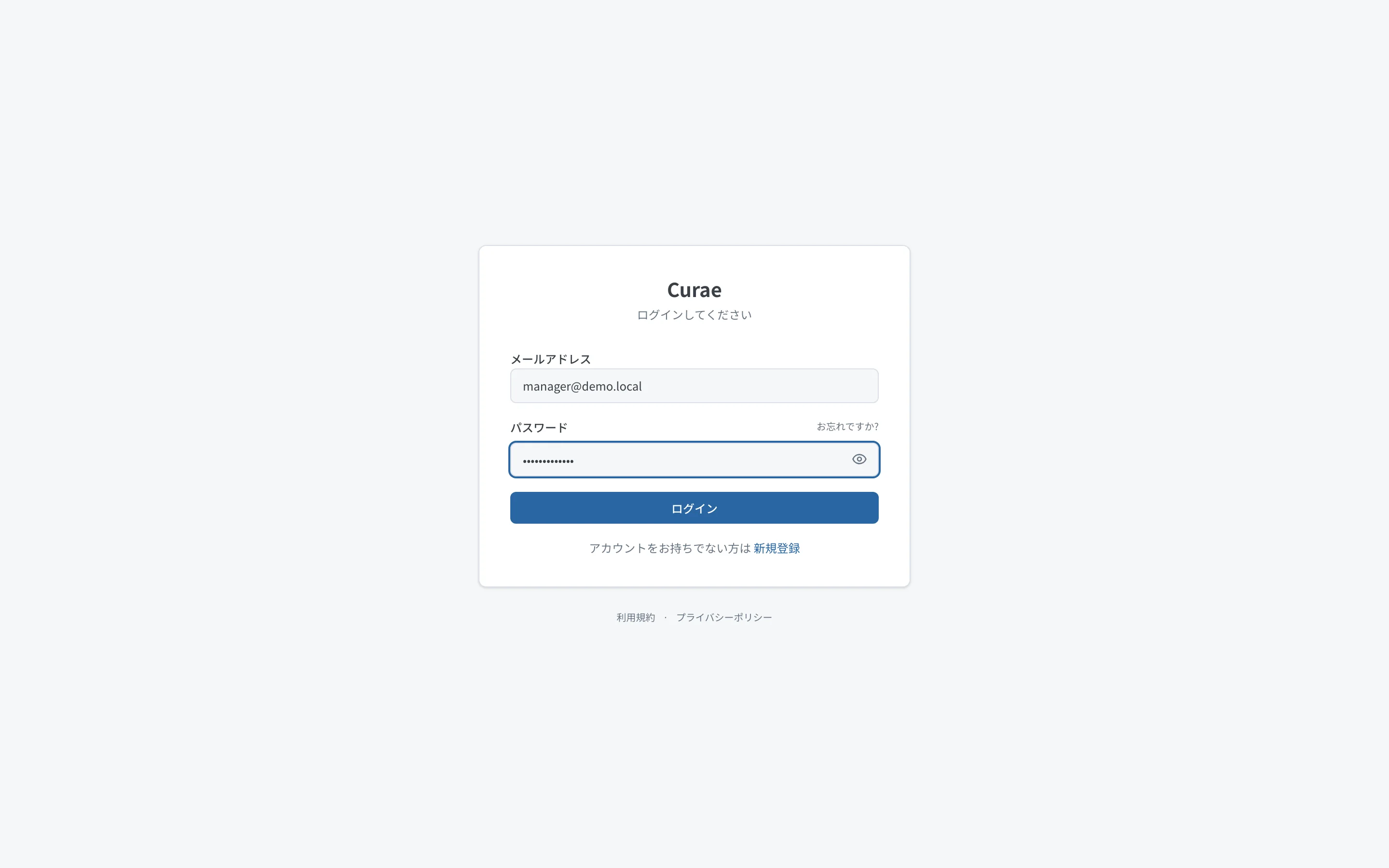
2. メールアドレスとパスワードを入力
| 項目 | 内容 |
|---|---|
| メールアドレス | 招待メールを受け取ったアドレス |
| パスワード | 初回ログイン時に自分で設定したパスワード |
3. 「ログイン」ボタンをクリック
認証に成功すると、所属事業所のダッシュボードに自動的に移動します。 複数の事業所に所属している場合は、事業所選択画面が表示されますので、操作したい事業所を選んでください。
ログインに失敗する場合 「メールアドレスまたはパスワードが正しくありません」と表示されたときは、入力内容を確認してください。それでも解決しない場合は、後述の パスワードリセット をご利用ください。
パスワードリセット方法
パスワードを忘れた場合は、ログイン画面下部の 「お忘れですか?」 リンクから再設定できます。
1. 「お忘れですか?」をクリック
ログイン画面下部のリンクからパスワード再設定画面へ移動します。
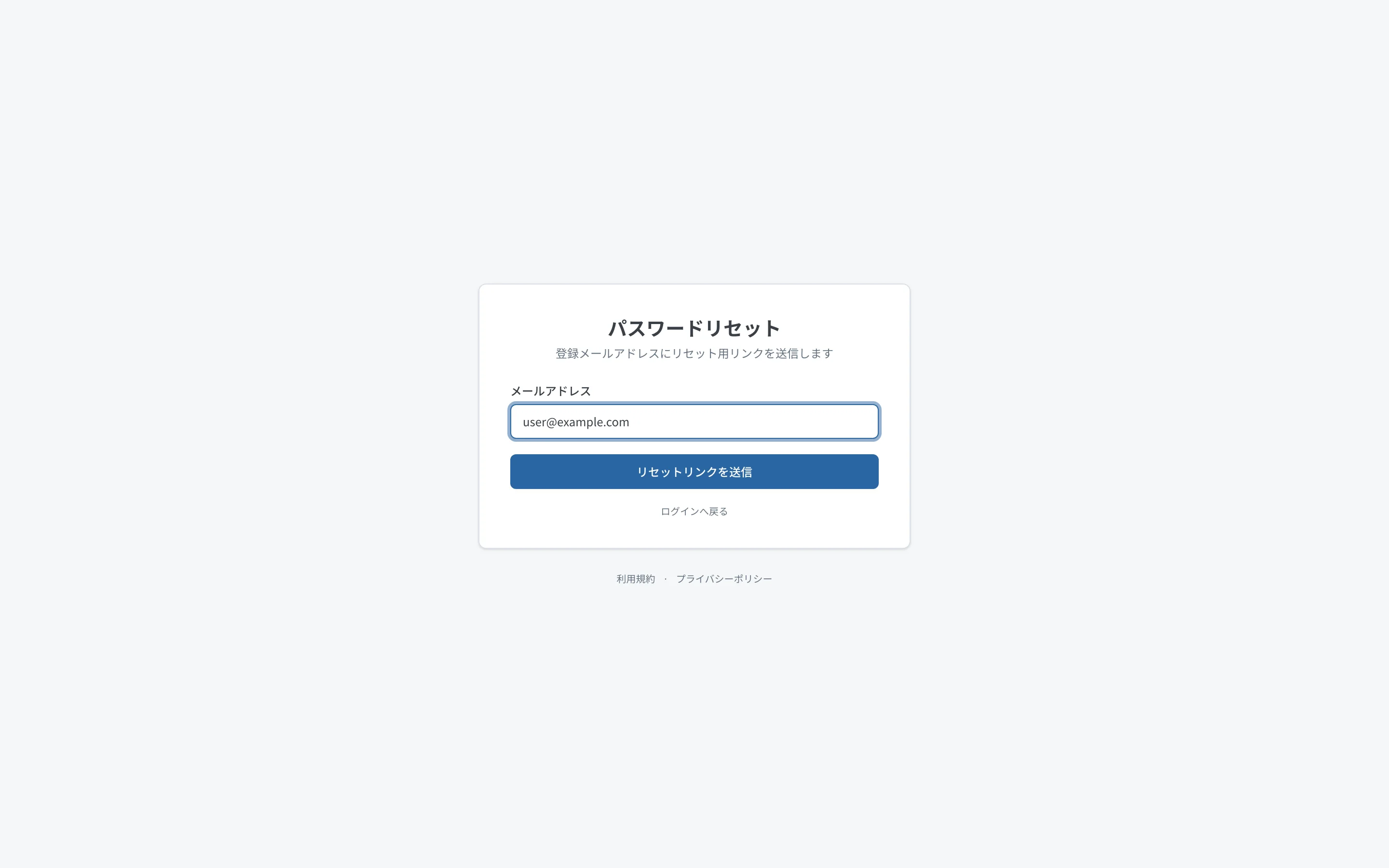
2. メールアドレスを入力して送信
ログインに使用しているメールアドレスを入力し、「送信」ボタンをクリックします。
3. 届いたメール本文のリンクからパスワードを再設定
入力したメールアドレス宛にパスワード再設定用のリンクが届きます。リンクを開き、新しいパスワードを 8 文字以上 で入力してください。
セキュリティ パスワード変更を行うと、他のデバイスでログイン中のセッションは自動的にログアウトされます。再度同じパスワードでログインし直してください。
招待リンクからの初回ログイン
新しくアカウントを発行された方は、招待メールに記載された URL からログイン画面にアクセスしてください。 ログイン後、自動的に 招待承諾ページ に遷移し、所属事業所への参加が完了します。
招待リンクの有効期限が切れている場合は、事業所のサービス提供責任者に再送を依頼してください(アカウント管理画面から「再送」操作が可能です)。