
利用ガイド
利用者スケジュールの確認方法
Curae の「利用者スケジュール」画面で、全利用者・特定利用者の訪問予定を月/週/日の 3 ビューで確認・印刷する方法を解説します。
公開: 2026年5月10日 · 更新: 2026年5月10日
本ページでは、利用者の訪問予定を確認する方法を解説します。 スタッフ視点のヘルパースケジュールと対になる画面で、利用者ごとに「いつ・誰が・どのサービスで」訪問するかを把握できます。
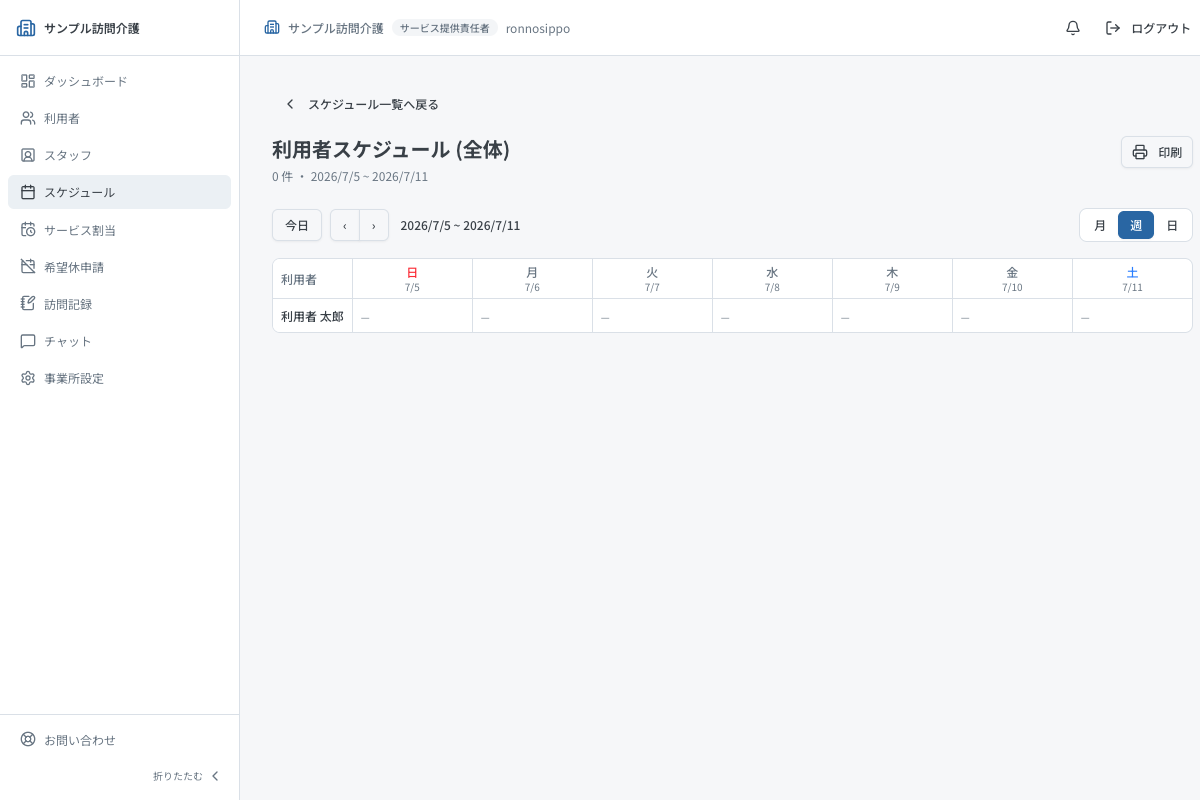
全利用者のスケジュール(全体ビュー)
1. 画面を開く
左メニュー → 「スケジュール」 → 「利用者スケジュール(全体)」 をクリックします。
2. 表示形式を切り替える
ヘッダ右側のビュー切替で、月/週/日を選択できます。
| ビュー | 用途 |
|---|---|
| 月ビュー | 月全体を俯瞰 |
| 週ビュー | 利用者 × 時間帯のテーブル形式 |
| 日ビュー | その日の全利用者の訪問を時系列で表示 |
各イベントには 担当スタッフ名 が表示されるため、誰が訪問するかを利用者視点で確認できます。
3. 個別利用者へドリルダウン
利用者名をクリックすると、その利用者の個別ページに遷移します。
特定利用者のスケジュール(個別ビュー)
URL 例:/app/{orgId}/schedules/patients/{patientId}
利用者情報の更新方法から該当利用者の詳細ページに移動し、スケジュールを開くこともできます。
月次スケジュールを印刷する
ヘッダ右側の 「印刷」 ボタンで、表示中のビューを印刷できます。 利用者宅にお渡しする月間訪問計画書としてご利用いただけます。
URL からビューを保存する
ビューや日付の切替は URL に反映されるため、特定の月・週のビューを共有・ブックマークできます。
例:?view=month&month=2026-05