
利用ガイド
提供サービスの更新方法
Curae で提供するケアサービスを追加・更新する方法を解説します。サービス名・所要時間・表示色に加えて、必要スキルや訪問記録の動的フォーム項目も同じ画面で定義できます。
公開: 2026年5月10日 · 更新: 2026年5月10日
本ページでは、事業所が提供するケアサービスを Curae 上で管理する方法を解説します。 所要時間・表示色 だけでなく、必要スキル(このサービスを実施できる資格)と、訪問記録時の 動的フォーム項目 までサービス単位で柔軟に定義できます。
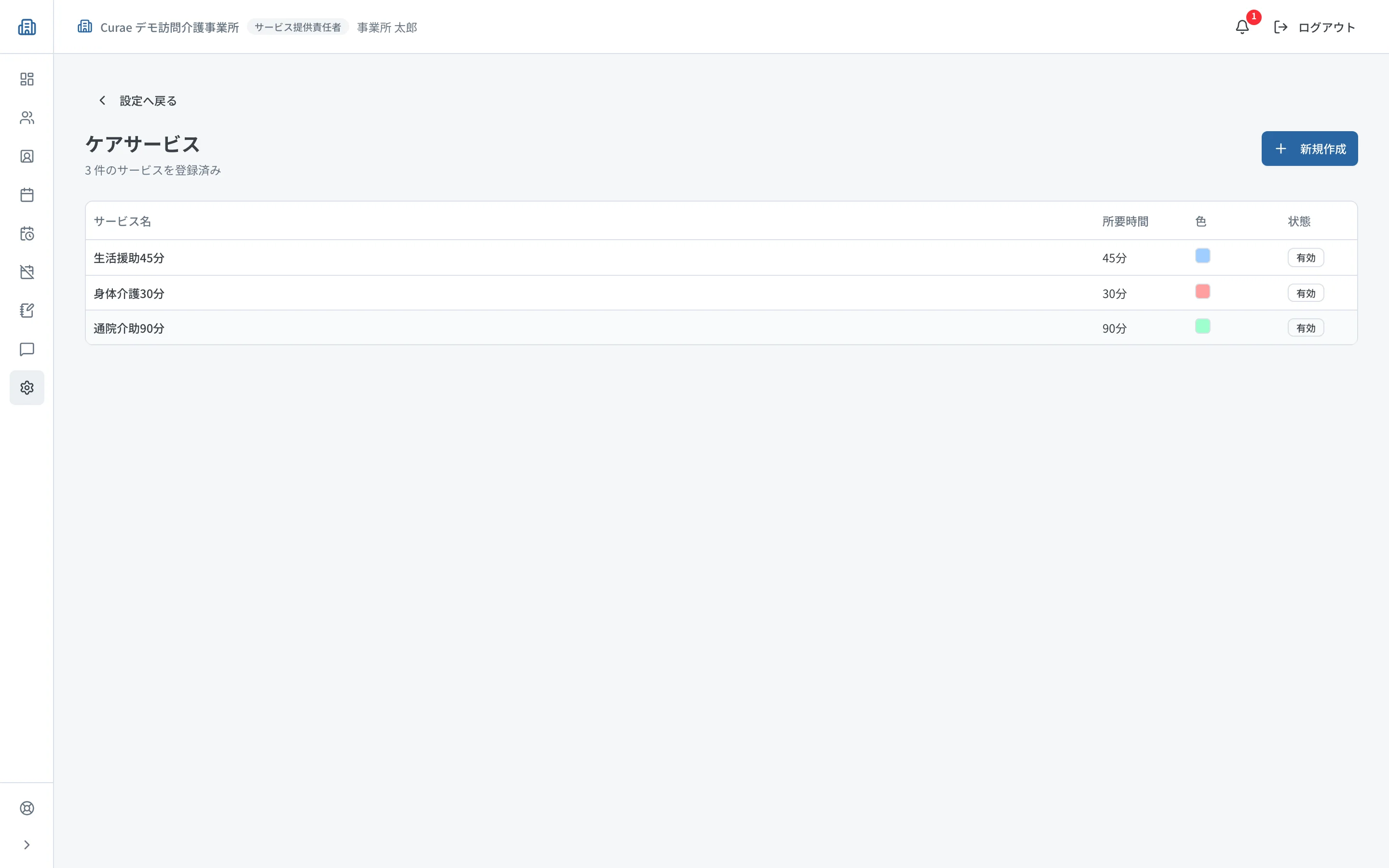
ケアサービスの新規作成
1. 一覧画面を開く
左メニュー → 設定 → 「ケアサービス」 をクリックします。
2. 「新規作成」ボタンをクリック
画面右上の 「新規作成」 から登録フォームに移動します。
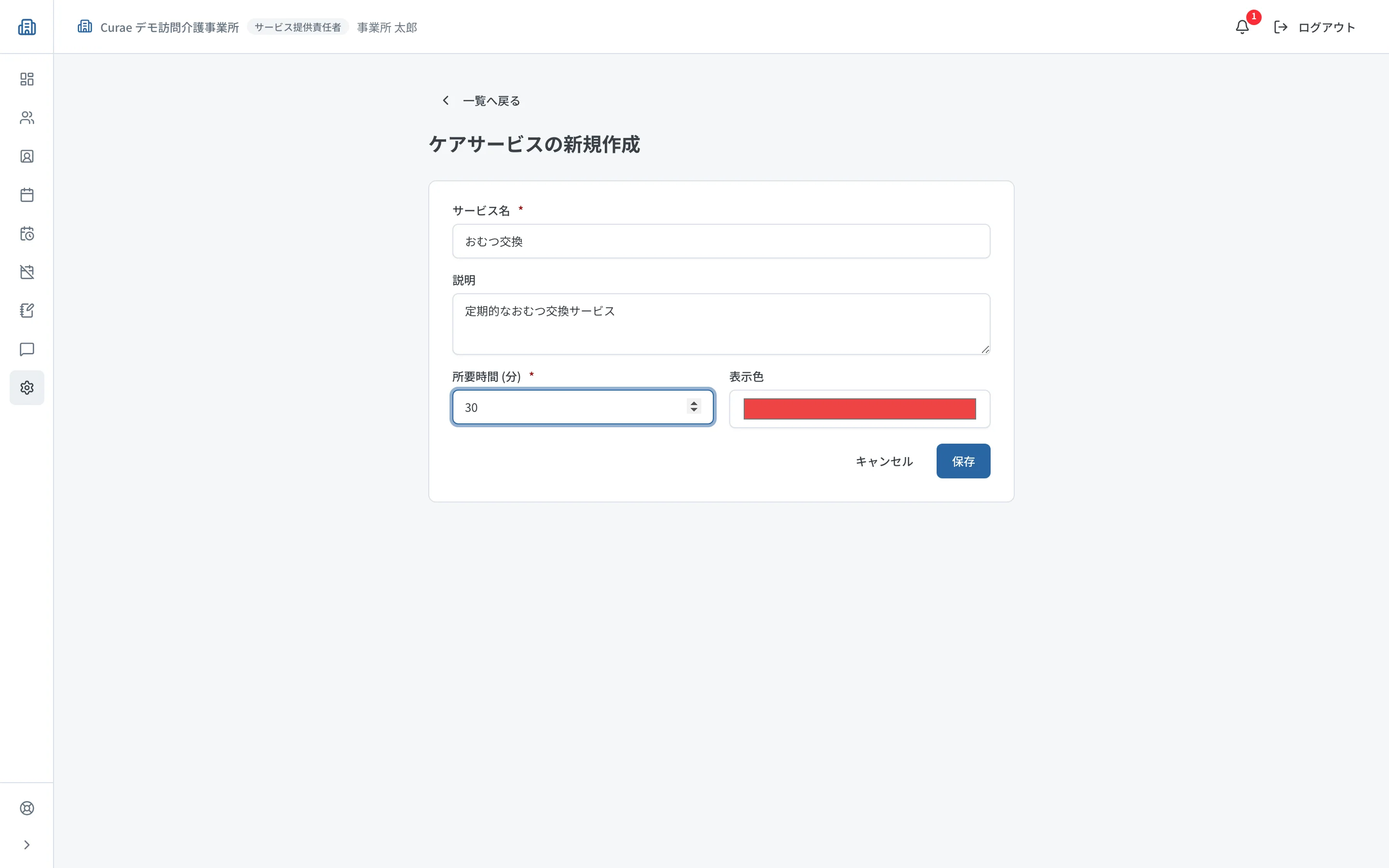
3. 基本情報を入力
| 項目 | 必須 | 備考 |
|---|---|---|
| サービス名 | ◎ | 例「身体介護 30 分」 |
| 説明 | × | 利用者・スタッフ向けの説明(複数行可) |
| 所要時間(分) | ◎ | 1 分以上 |
| 表示色 | × | スケジュール画面の色分けに使用(既定:赤系) |
4. 「保存」ボタンをクリック
登録が完了し、サービスの詳細ページに自動遷移します。
必要スキルを設定する
詳細ページの 「必要スキル」 セクションで、このサービスを実施するために必要なスキル(資格)を選択します。 事前にスキル・資格の更新方法からスキルマスタを登録しておく必要があります。
ここで設定したスキルは、訪問予定の自動割当時に 「必要スキルを保有するスタッフのみが対象になる」 という制約として動作します。
動的フォーム項目を定義する
詳細ページの 「動的フォーム定義」 セクションで、訪問記録時にスタッフに入力してもらう項目を サービスごとに自由にカスタマイズ できます。
| フィールドタイプ | 用途 |
|---|---|
| テキスト | 自由記述(短文) |
| テキストエリア | 自由記述(長文) |
| 数値 | 体温・血圧などの計測値 |
| 選択(単一) | 「実施/未実施」など |
| 選択(複数) | 「対応した内容」を複数選ばせる |
| チェックボックス | はい/いいえの 2 択 |
各項目には ラベル(表示名)と 必須/任意 フラグを設定できます。 動的フォームに入力された内容は訪問記録の確認方法で記録項目として表示されます。
サービスの停止・削除
長期休止のサービスは、編集画面で 有効/停止 を切り替えてください。停止されたサービスは新規ケアプランで選択できなくなります。
関連記事
- 初期セットアップ(ケアサービスの一括登録)
- スキル・資格の更新方法
- 訪問記録の確認方法
- ヘルパー情報の更新方法(対応不可サービス設定)