
利用ガイド
訪問記録の確認方法
Curae で訪問記録を一覧・確認・承認する方法を解説します。未記録の訪問のリマインド、時刻ズレの自動検出、複数選択での一括承認に対応しています。
公開: 2026年5月10日 · 更新: 2026年5月10日
本ページでは、ヘルパーが作成した訪問記録を確認・承認する方法を解説します。 スタッフ別の未記録俯瞰、時刻ズレの自動警告、複数選択での一括承認 に対応しているため、月末の記録確認作業を効率化できます。
画面へのアクセス
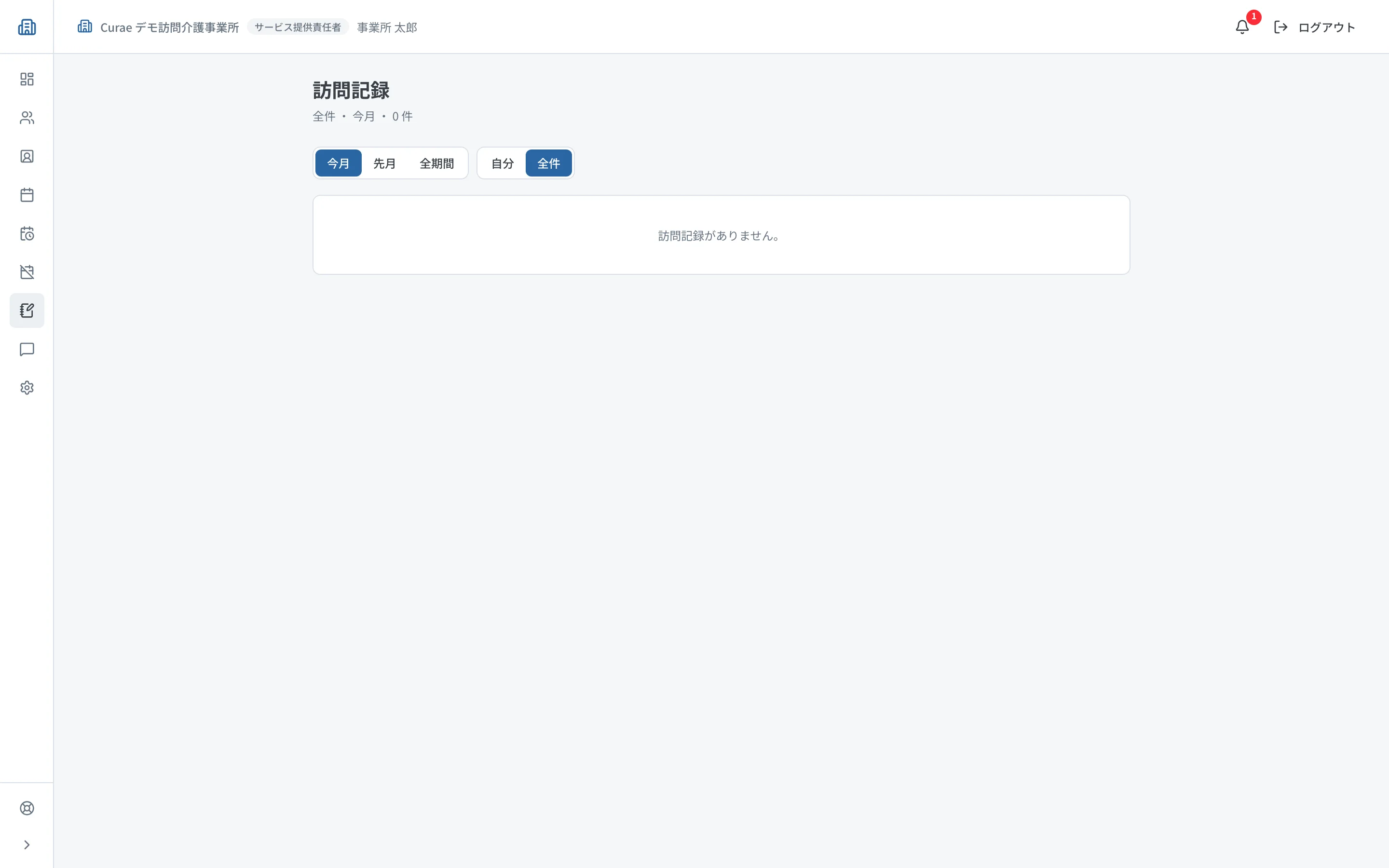
左メニュー → 「訪問記録」 をクリックします。 ヘッダに「未記録 N」バッジが付いている場合は、そのスタッフ/期間に未提出の訪問記録があります。
フィルタで絞り込む
画面上部のタブで対象期間とスコープを切り替えます。
| フィルタ | 選択肢 |
|---|---|
| 期間 | 今月 / 先月 / 全期間 |
| スコープ(管理者のみ) | 自分 / 全件 |
ヘルパー個人として表示すると、未記録の訪問が黄色のアラートボックスで強調されます。「記録する」ボタンから直接記録入力画面へ移動できます。
訪問記録の一覧(テーブル)
| 列 | 内容 |
|---|---|
| 日付・時刻 | 訪問日と開始〜終了時刻 |
| 利用者名 | — |
| サービス名 | サービスごとに色分け |
| 担当スタッフ | 1 訪問に複数いる場合はカンマ区切り |
| ステータス | 「申請済み」または「承認済み」 |
| 操作 | 編集/承認 |
「時刻ズレ」バッジは、予定時刻と実績時刻に差がある場合に自動表示されます(管理者は実態を即把握できます)。
モバイル端末ではテーブルがカード形式に切り替わり、同じ情報をコンパクトに表示します。
一括承認
複数の記録をチェックボックスで選択し、画面下部の 「一括承認」 ボタンで同時に承認できます。月末締めなどの効率化に有効です。
訪問記録の詳細を確認する
一覧の行をクリックすると、訪問記録の詳細画面が開きます。
| セクション | 内容 |
|---|---|
| 利用者・サービス | 利用者名・サービス名・担当スタッフ |
| 訪問予定 | 予定時刻と実績時刻、時刻ズレ警告 |
| 記録項目 | サービスごとに定義された動的フォームの入力内容 |
| 申送り/注意事項 | スタッフが入力した申送り、利用者ごとの注意事項 |
詳細画面の右上から 「編集」「削除」「承認」 ボタンを操作できます(権限に応じて表示制御)。
スタッフ別の未記録を俯瞰する
管理者で「全件」モードに切り替えると、スタッフごとに未記録件数を集計したセクションが表示されます。 特定スタッフへリマインドを送る際の判断材料として利用してください。
関連記事
- 本日の作業状況の確認方法
- 提供サービスの更新方法(動的フォーム項目の定義)
- 希望休の承認方法