
利用ガイド
本日の作業状況の確認方法
Curae の「本日の作業」画面では、その日の訪問予定・出退勤・進捗状況を一画面で把握できます。出勤打刻から訪問記録の入力まで、ヘルパーの 1 日のオペレーションをこの画面で完結できます。
公開: 2026年5月10日 · 更新: 2026年5月10日
本ページでは、本日の訪問予定と作業状況を確認する画面の使い方を解説します。 ログイン後の最初の画面(「本日の作業」)には、以下の情報がコンパクトに集約されています。
- 出退勤の打刻
- 当日の訪問件数と完了率
- 訪問予定の一覧(時刻・利用者・サービス・住所・電話)
- 各訪問への記録入力ボタン
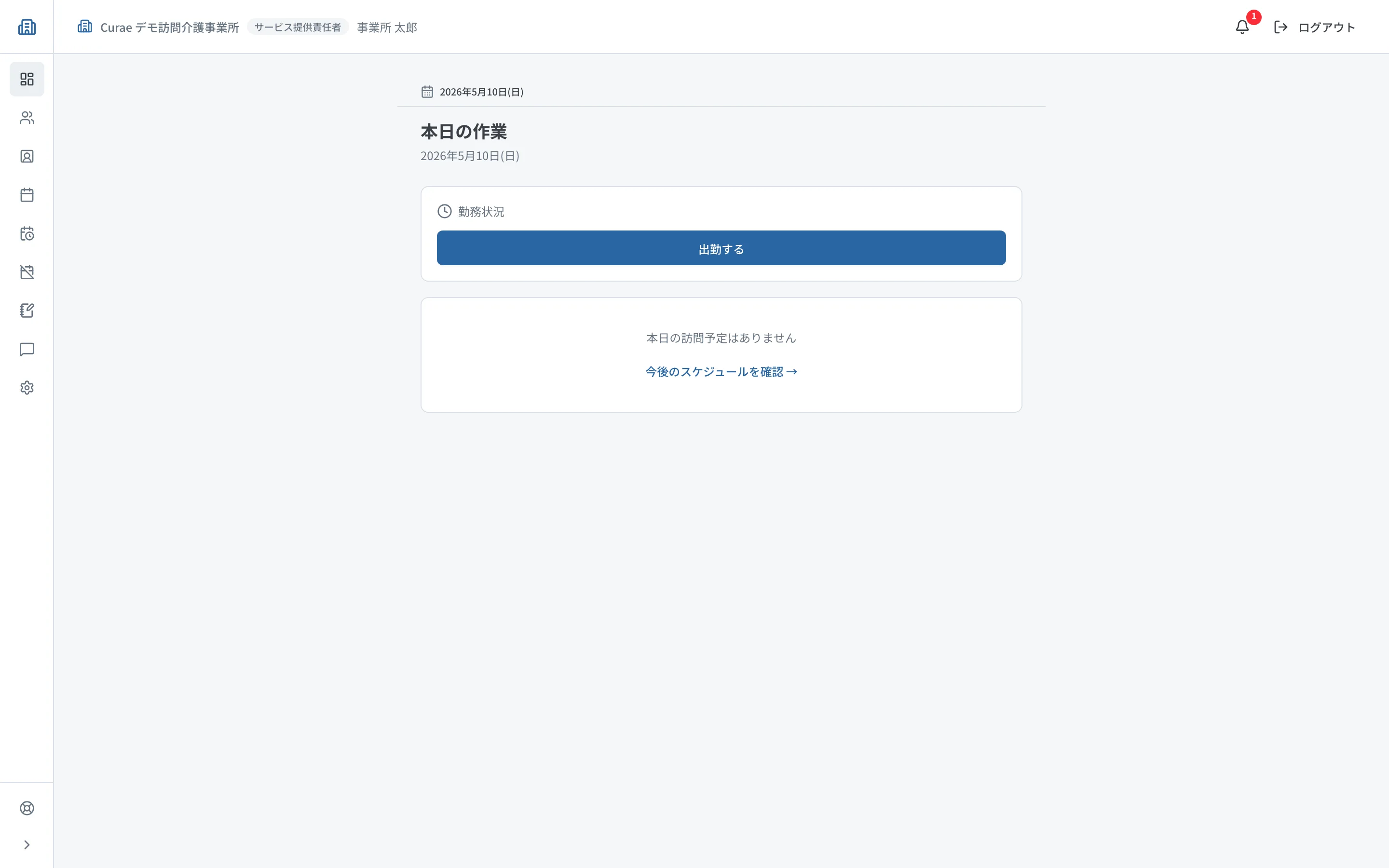
画面へのアクセス
ログイン後に表示される画面、または左メニュー(PC)/下部ナビ(モバイル)の 「ダッシュボード」 から開きます。
出勤・退勤を記録する
画面上部の 勤務状況カード から打刻します。
| 状態 | ボタン |
|---|---|
| 未出勤 | 「出勤する」 |
| 出勤済み | 「退勤する」 |
| 退勤済み | 「本日の勤務を終了しました」(操作不可) |
打刻のすぐ右側にある取消アイコン(↺)から、誤って押した出勤・退勤を取り消すこともできます。
進捗状況を確認する
勤務状況カードの下に、その日の進捗バーが表示されます。
- 「3 / 5 完了」のように完了件数と全件数を表示
- 進行中の訪問は 「訪問中 N」 バッジで強調
訪問予定の一覧を確認する
画面下部にその日の訪問予定がカード形式で並びます。各カードには以下が表示されます。
| 表示項目 | 補足 |
|---|---|
| 開始時刻・終了時刻 | 大きなフォントで開始時刻、副フォントで終了時刻 |
| ステータスバッジ | 「完了」または「訪問予定時間まであと XX 分」 |
| 利用者名 | — |
| サービス名 | サービスごとに色分けされたドット付き |
| 住所 | クリックで Google マップが開く |
| 電話番号 | クリックで発信(モバイル端末) |
訪問記録を入力する
各訪問カードの下部にある 「訪問記録を入力」 ボタンをクリックすると、記録入力画面に移動します。記録済みの訪問は「記録を編集」ボタンに変わります。
入力した記録は訪問記録の確認方法から確認・承認できます。
地図・経路を表示する
各訪問カードの 「地図・経路」 ボタンから、訪問先までの経路を表示できます。複数訪問を順に回る際の移動経路の確認に便利です。