
利用ガイド
マイスケジュールの確認方法
Curae のヘルパー向け「マイスケジュール」画面で、自分の訪問・希望休・個人予定を月/週/日で確認する方法、希望休を申請する方法、個人予定を追加する方法を解説します。
公開: 2026年5月10日 · 更新: 2026年5月10日
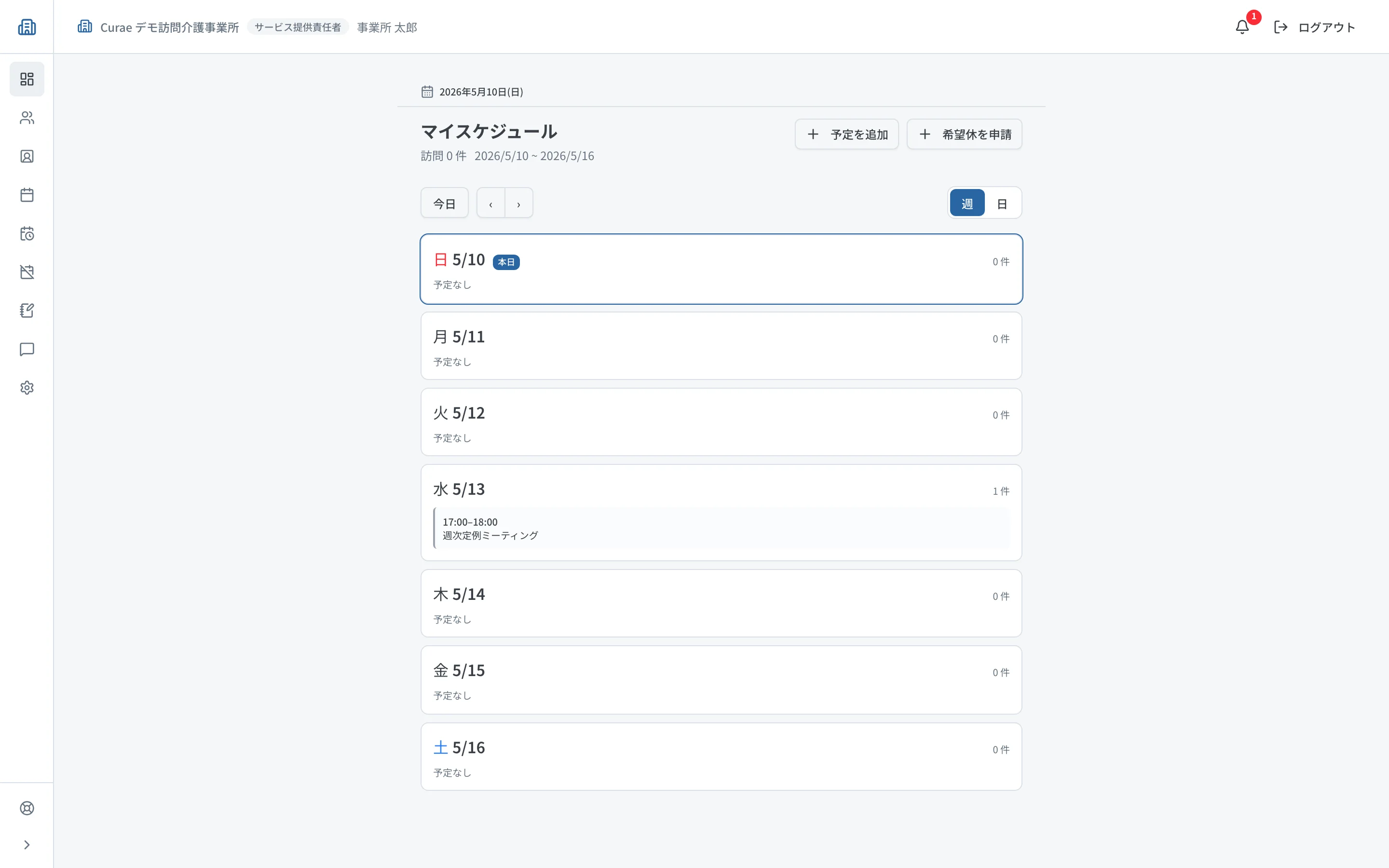
本ページでは、ヘルパー(スタッフ)自身が自分のシフトを確認・調整する 「マイスケジュール」 画面の使い方を解説します。 管理者が見るスケジュール画面とは別に、ヘルパー目線で必要な情報だけがコンパクトにまとまっています。
画面へのアクセス
下部ナビ(モバイル)または左メニュー(PC)の 「予定」 タブから開きます。 画面上部に「訪問件数 / 申請中 / 休暇件数」のサマリが表示されます。
ビューを切り替える
| ビュー | 内容 |
|---|---|
| 週ビュー | 7 日分のカード。日付・件数・各イベントの色帯で 1 週間を俯瞰 |
| 日ビュー | 「訪問」セクションと「休暇・その他」セクションに分けて表示 |
ビューと日付は URL クエリ(?view=day&day=2026-05-10 等)に保存されるため、ブックマークや共有が可能です。
表示されるイベント
| 種類 | 表示 |
|---|---|
| 訪問予定 | 時刻・利用者名・サービス名 |
| 希望休(申請中) | 黄色のバッジ「申請中」 |
| 希望休(承認済) | グレーのバッジ「休暇」 |
| 個人予定 | 会議・研修・事務作業など、自分で追加した予定 |
希望休を申請する
1. 「希望休を申請」ボタンをクリック
画面上部のボタンから申請ダイアログを開きます。
2. 希望日を選択
| 項目 | 必須 | 備考 |
|---|---|---|
| 希望日 | ◎ | 「日を追加」で複数日まとめて申請可能 |
連休の希望休もまとめて申請できます。
3. 「申請する」ボタンで送信
申請内容はサービス提供責任者の希望休申請画面に表示され、承認・却下されます。 申請中の希望休は自分でキャンセルすることも可能です(承認済みは管理者側で取消が必要)。
個人予定を追加する
会議・研修・事務作業など、訪問以外の予定を 個人予定 として登録できます。
1. 「予定を追加」ボタンをクリック
2. 種別・タイトル・日時を入力
| 項目 | 必須 | 備考 |
|---|---|---|
| 種別 | ◎ | 会議/事務作業/研修/その他 |
| タイトル | ◎ | 例「月次定例ミーティング」 |
| 日付 | ◎ | — |
| 終日 | × | チェックすると時刻欄が消える |
| 開始時刻・終了時刻 | 終日でない場合は◎ | — |
3. 「追加する」ボタンで保存
追加した個人予定はマイスケジュールに反映され、サービス割当の自動最適化時にも考慮されます。