
利用ガイド
スタッフの役職変更・退職時の対応方法
Curaeでスタッフの役職をサービス提供責任者に変更する方法や、退職されたスタッフを無効化する手順について解説します。
公開: 2026年7月5日 · 更新: 2026年7月5日
本ページでは、スタッフの役職変更(サービス提供責任者の設定)や、退職されたスタッフの対応方法について解説します。
サービス提供責任者の変更方法
サービス提供責任者は、スタッフの「役職」として管理しております。以下の手順で変更いただけます。
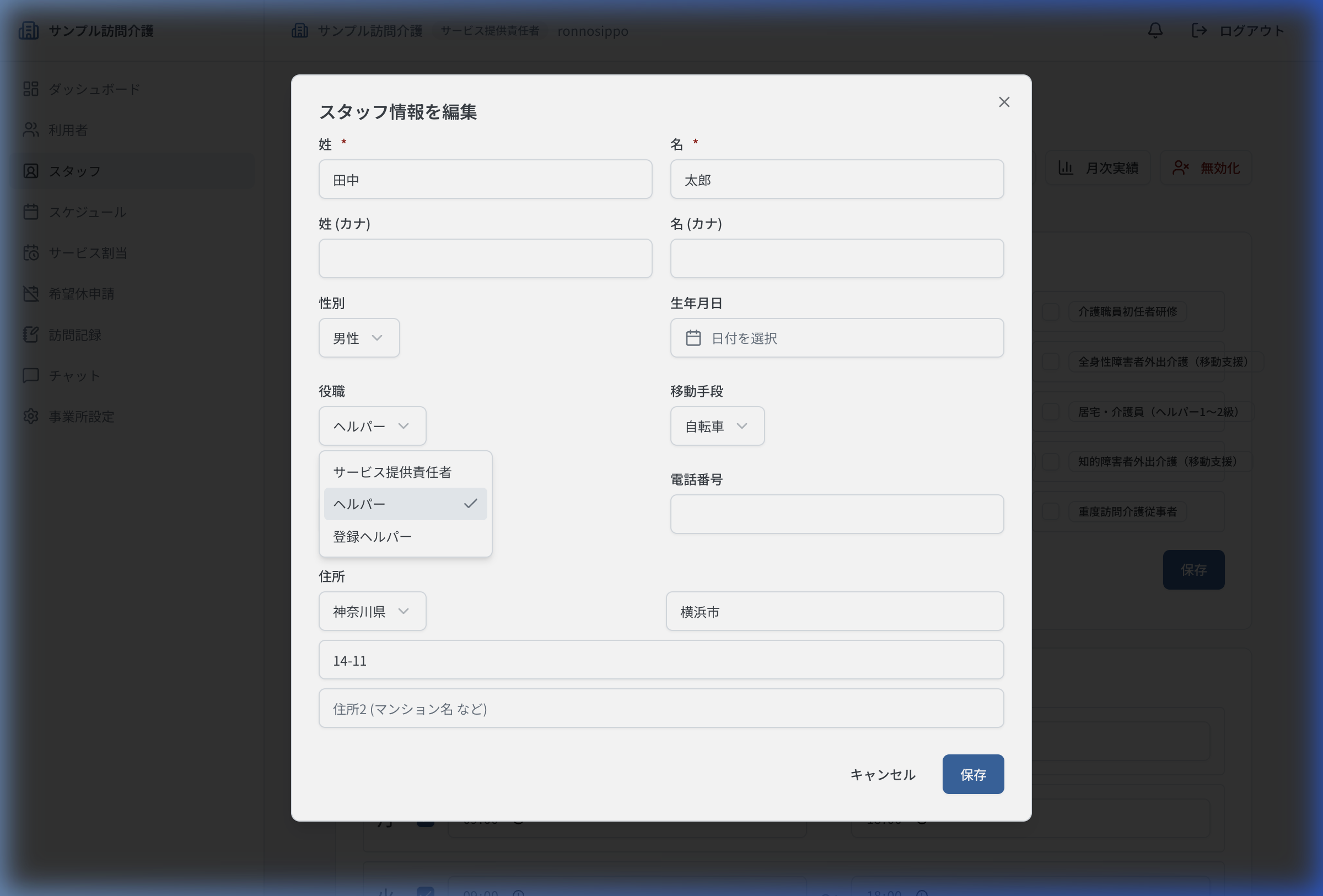
- 左メニューの「スタッフ」から一覧を開きます
- 対象のスタッフを選び、詳細ページ右上の「編集」(鉛筆アイコン)をクリックします
- 「役職」の項目で「サービス提供責任者」を選択します
- 「保存」をクリックして完了です
[!NOTE] この操作は、サービス提供責任者の権限をお持ちのアカウントでのみ行えます。
退職されたスタッフの対応方法
過去の訪問記録やスケジュール履歴を保持するため、Curae ではスタッフを完全に削除するのではなく、「無効化」していただく運用となっております。
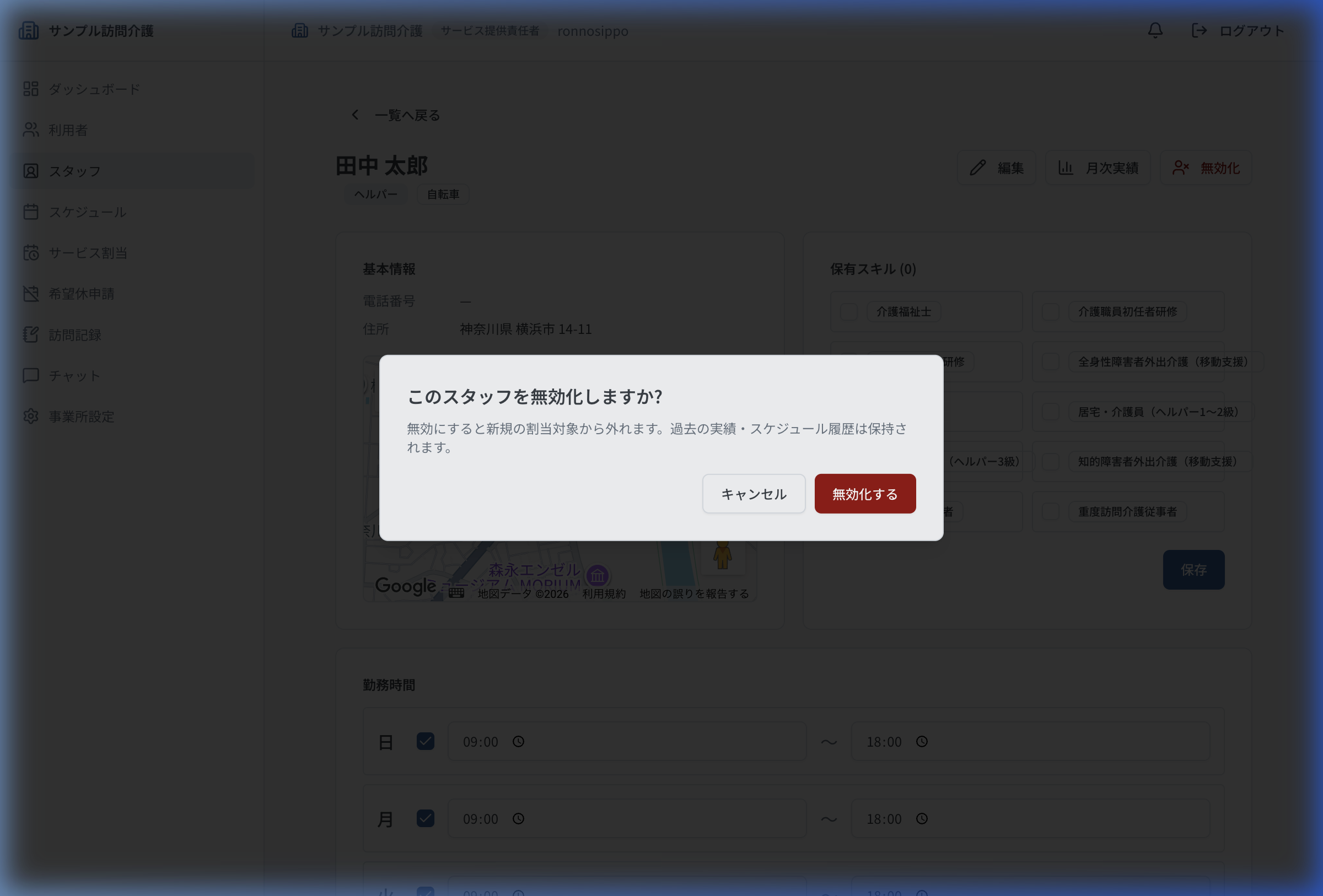
- 「スタッフ」一覧から対象のスタッフの詳細ページを開きます
- 画面右上の「無効化」ボタンをクリックします
- 確認画面が表示されますので、内容をご確認のうえ「無効化する」を選択します
無効化すると、そのスタッフは新規のシフト割り当ての対象から自動的に外れます。スタッフ一覧では通常は表示されなくなりますが、「無効なスタッフも表示」のスイッチをオンにすると、無効化済みのスタッフも確認・再有効化できます。過去の記録はそのまま残りますのでご安心ください。
[!WARNING] ご自身のアカウントは誤操作防止のため、ご自身では無効化できない仕様となっております。別の管理者アカウントから操作をお願いいたします。