
2022年1月25日
本ページでは、Curaeのヘルパーさま向けモバイルアプリケーション上で、介護記録を作成する方法を解説します。
作成された介護記録は、「訪問記録の確認方法」。ヘルパーの作業状況は「当日の作業状況の確認方法」でそれぞれ確認することができます。
訪問記録作成方法
1.スマートフォン上でCurae Mobileを起動し、トップページを表示
トップページで1日の訪問予定を確認してください。
※ログインが完了していない場合は「モバイルアプリへのログイン」手順を参考にログインしてください。
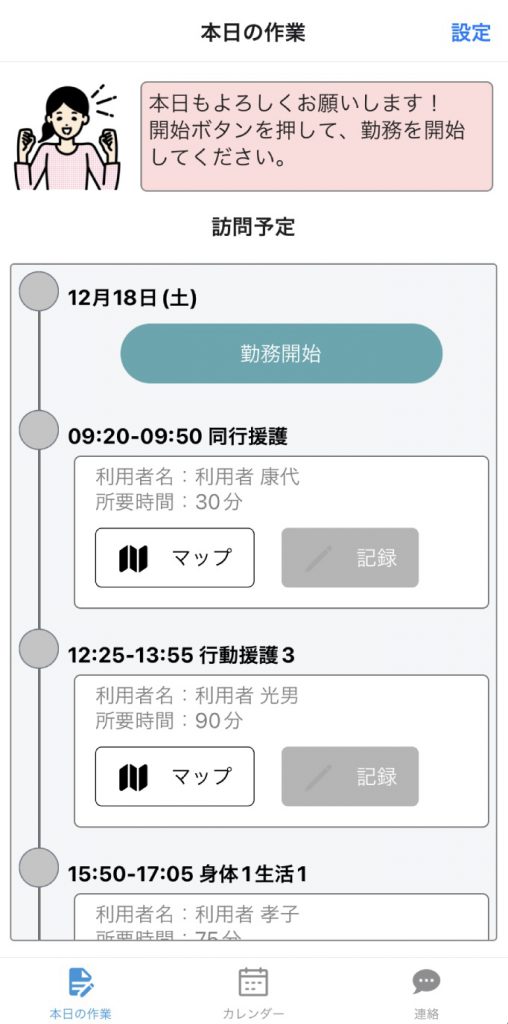
「 」ボタンをクリックすることで、各利用者の住所を確認することができます。
2.「 」ボタンをクリック
※勤務開始ボタンを押すことで、介護記録を入力するための「記録」ボタンがクリックできるようになります。
3.訪問作業を完了したタイミングで、「記録」ボタンをクリック
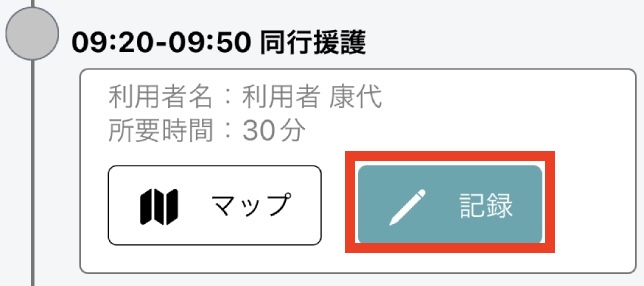
4.訪問記録入力画面に移動することを確認し、作業開始・終了時刻や申し送り事項を入力
※作業内容や開始・終了時刻は、青字部分をクリックすることで変更が可能です。
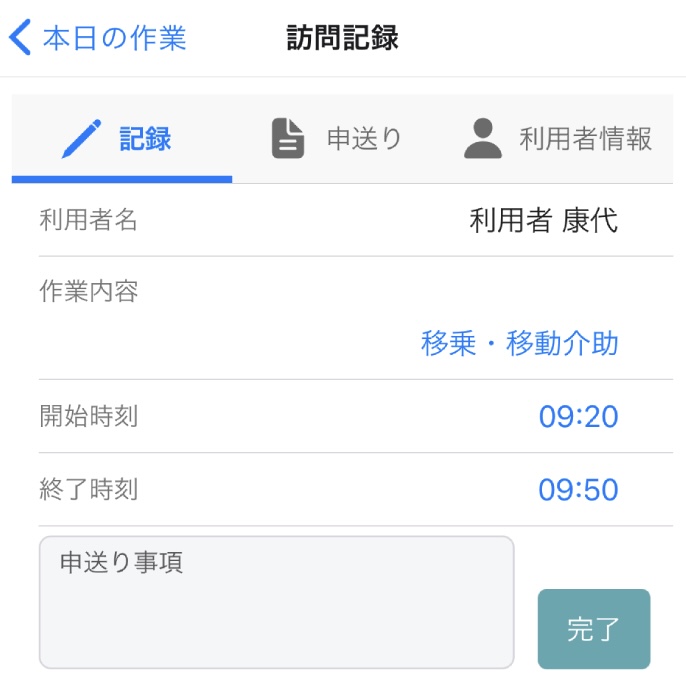
| 項目名 | 必須 | 備考 |
| 作業内容 | ○ | 予定の作業はあらかじめ入力されているため、変更がある場合のみ修正してください。 |
| 開始時刻 | ○ | 予定の時刻はあらかじめ入力されているため、変更がある場合のみ修正してください。 |
| 終了時刻 | ○ | 同上 |
| 申送り事項 | 申し送り事項がある場合には入力してください。 | |
| その他(カスタム記録項目) | 「提供サービスの更新方法」で、提供サービスに対してカスタム記録項目を追加している場合には、 事業所別の入力項目が表示されます。 |
5.完了ボタンをクリックして、トップ画面に移動
上記の3〜5の作業を訪問作業ごとに繰り返し実施してください。
6.全ての作業記録を作成後、「 」ボタンをクリック
以上で1日の記録作業は完了となります。