2022年1月25日
本ページでは、Curaeのヘルパーさま向けモバイルアプリケーション上で、今後の訪問スケジュールを確認する方法を解説します。
スケジュール確認方法
1.画面下部の「カレンダー」ボタンをクリックし、カレンダーを表示
カレンダーでは、1週間分の予定を表示しており、画面をスクロールすることで今後の予定を確認することができます。
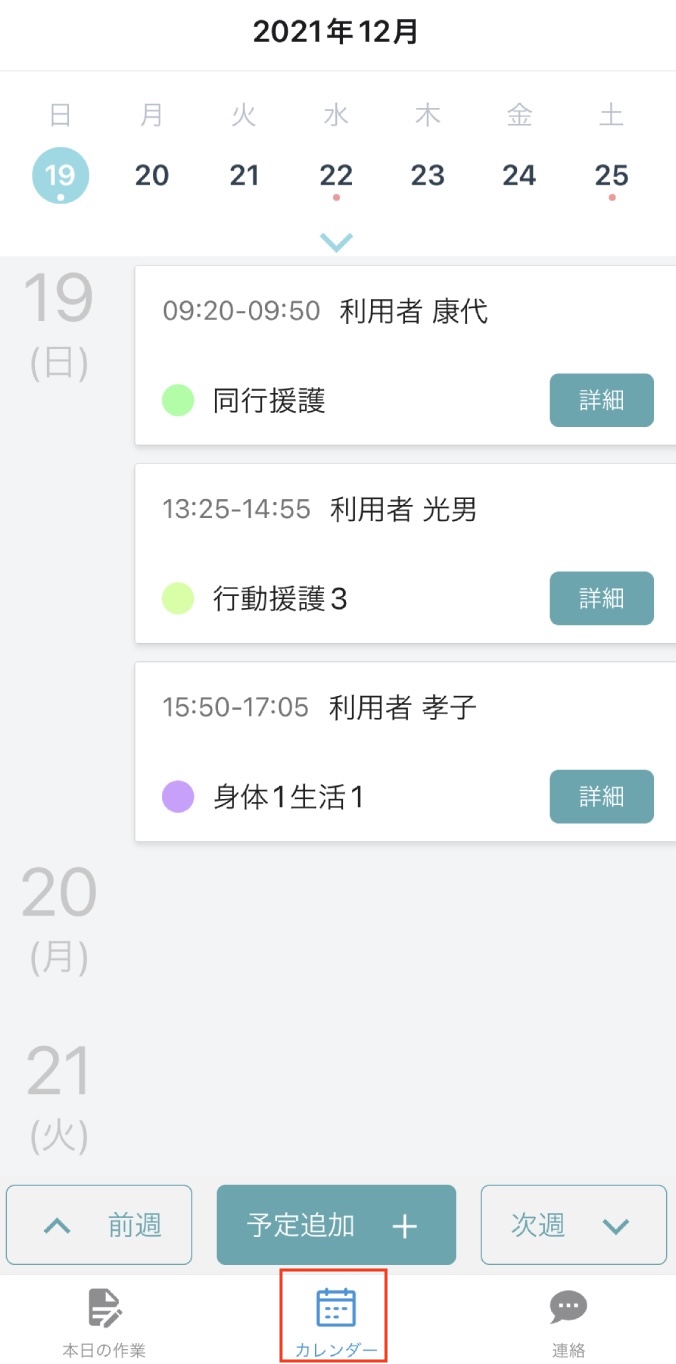
カレンダー画面の操作方法について
カレンダー下部の、「 」 「
」 「 」ボタンをクリックすることで、表示範囲の週を変更することができます。
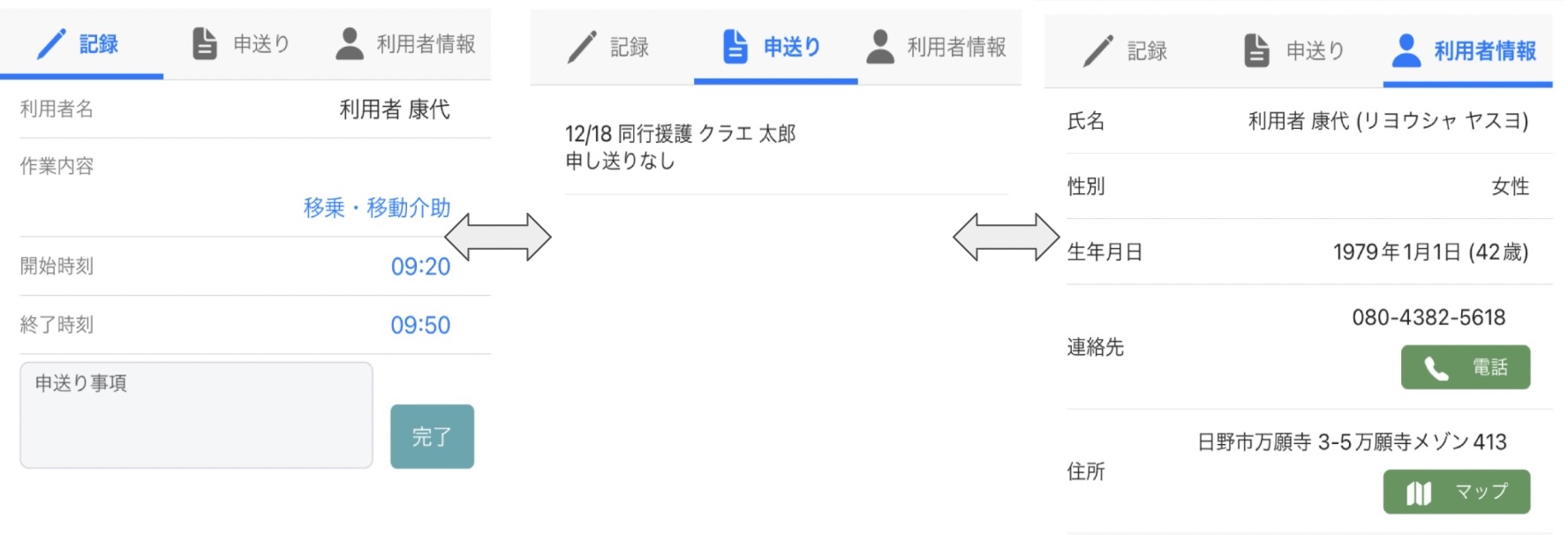
また、表示されている予定の「 」ボタンをクリックすることで、作業内容の詳細を確認をすることができます。
詳細画面では、画面上部の「 」タブをクリックすることで表示を切り替えることができます。
予定の追加方法
1.カレンダー下部の「 」ボタンをクリック
2.予定追加画面が表示されることを確認し、詳細を入力
※予定の内容や開始・終了時刻は、青字部分をクリックすることで変更が可能です。

3.「完了」ボタンをクリック
希望休登録方法
1.カレンダー下部の「」ボタンをクリック
2.表示されるウィンドウ下部の「 」をクリック
3.カレンダーが表示されるため、休みを希望する日付をクリック
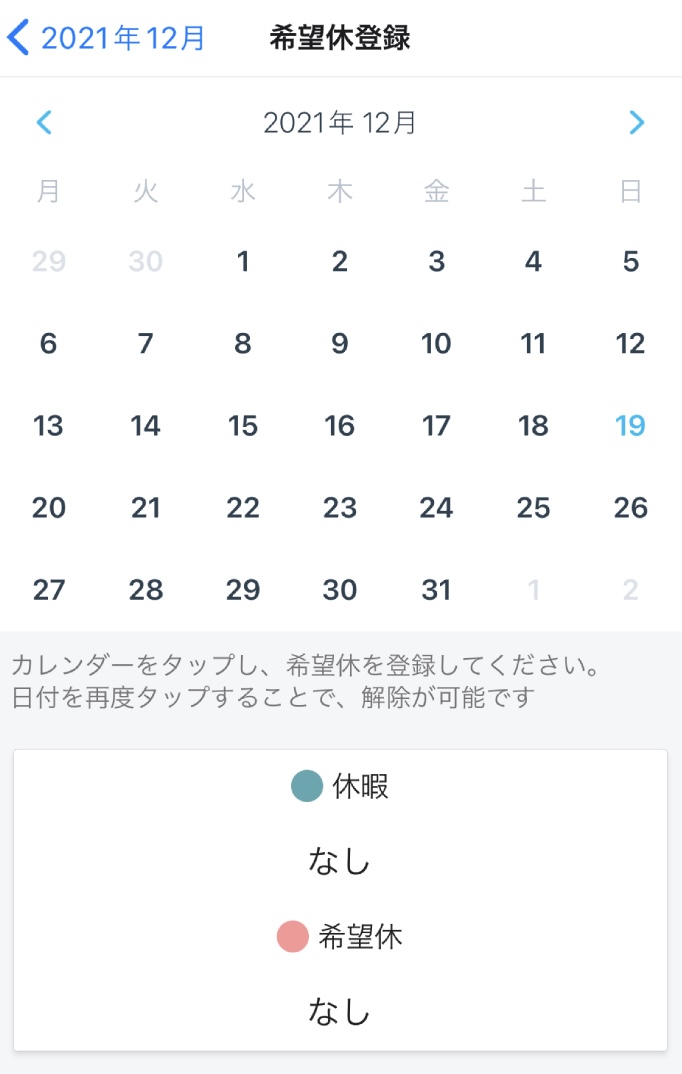
登録する月を変更する場合は、カレンダー上部のツールバー「 」の矢印をクリックしてください。
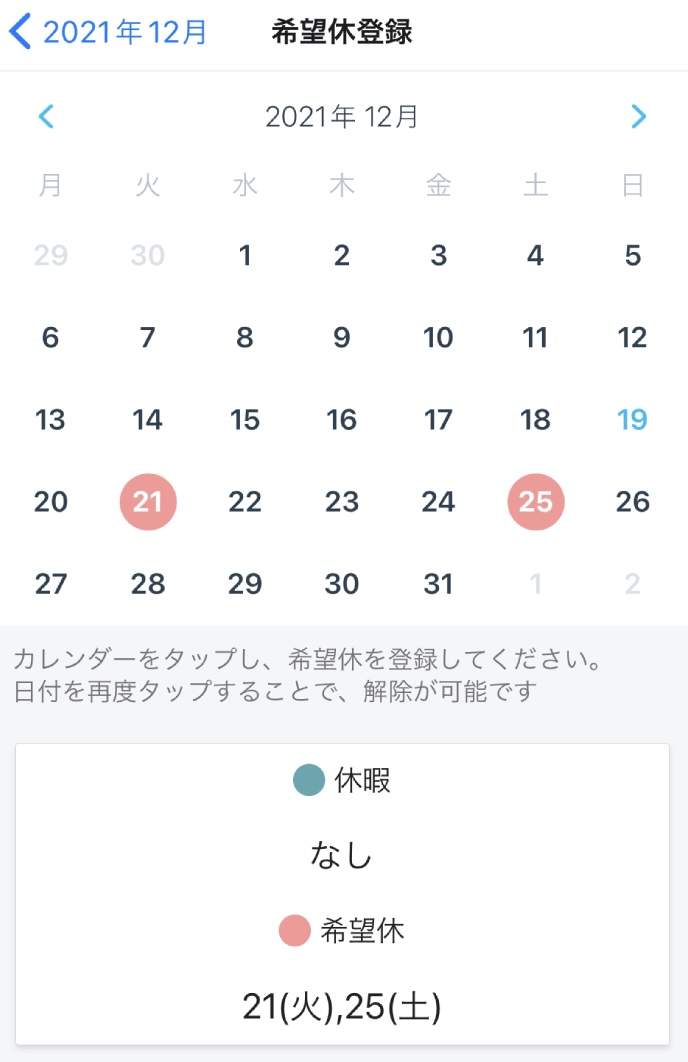
4.クリックした日付に色がつくことを確認
以下は、12月21日と25日に対してクリックし、希望休登録しています。