
利用ガイド
スタッフ間チャットの使い方
Curae のスタッフ間チャット機能で、1 対 1 メッセージとグループチャットを使う方法を解説します。既読管理・いいね反応・改行・モバイル対応にも触れます。
公開: 2026年5月10日 · 更新: 2026年5月10日
本ページでは、Curae 内の チャット機能 の使い方を解説します。 事業所内のスタッフ同士で 1 対 1 メッセージやグループチャットができ、申送りや業務連絡をリアルタイムに共有できます。
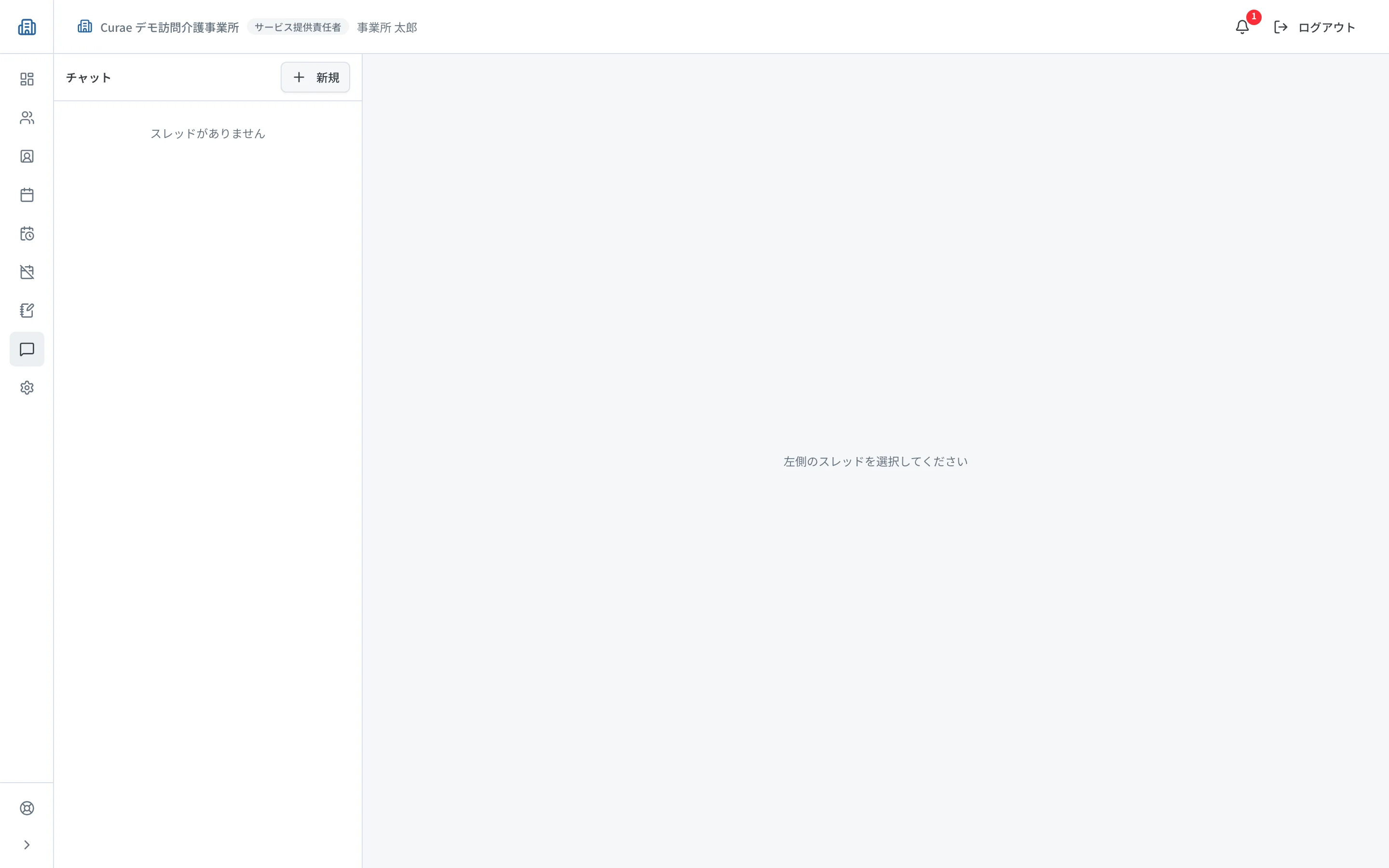
画面へのアクセス
下部ナビ(モバイル)または左メニュー(PC)の 「チャット」 タブから開きます。 未読メッセージがあるとアイコンに 赤い数字バッジ が表示されます。
画面構成
| エリア | 内容 |
|---|---|
| 左側(スレッド一覧) | 参加しているスレッドの一覧。最新メッセージのプレビュー・未読数・送信日時を表示 |
| 右側(メッセージ) | 選択したスレッドのメッセージのやり取り |
PC では左右に並列表示、モバイルでは一覧とメッセージを画面切替で表示します。
メッセージを送る
1. スレッドを選択
左側のスレッド一覧から会話相手を選びます。 新規メッセージは 「新規」 ボタンから始められます(後述)。
2. メッセージ本文を入力
下部の入力欄に文字を入力します。 改行 を含めても、表示時に改行が保持されます。
3. 送信
「送信」ボタン(紙飛行機アイコン)または Cmd/Ctrl + Enter で送信します。
新しいスレッドを開始する
1. 「新規」ボタンをクリック
スレッド一覧の右上から 「新規」 をクリックします。
2. 参加者を選択
| 選択数 | 結果 |
|---|---|
| 1 人選択 | 1 対 1 のダイレクトメッセージ(同じ相手と既存スレッドがあれば再利用) |
| 2 人以上選択 | グループチャット |
3. 「作成」ボタンで開始
スレッドが開かれ、メッセージのやり取りを始められます。
いいね(👍)で反応する
他人のメッセージには 「👍」ボタン で反応できます。 「了解」「OK」を伝える軽量な返事として活用できます。
| 状態 | 表示 |
|---|---|
| 自分のメッセージに付いた👍 | 数値バッジで表示(操作不可) |
| 他人のメッセージへの👍 | トグルボタン(再クリックで取消) |
既読管理
スレッドを開くと、そのスレッド内の自分宛て未読メッセージが自動で既読になります。 未読のままにしたい場合は、スレッドを開かないようご注意ください。
モバイル対応
ヘルパー向けにモバイル端末での利用を想定したレイアウトになっており、画面下部の入力欄から片手でも操作できます。